

Dalam bidang pemformatan dokumen teks, mencapai penjajaran kosong baris yang tepat adalah aspek yang penting namun sering diabaikan. Sebagai pembekal line blanks berpengalaman, saya telah menyaksikan sendiri kesan penjajaran yang betul terhadap kebolehbacaan dan profesionalisme pelbagai dokumen. Dalam blog ini, saya akan berkongsi beberapa petua dan teknik praktikal tentang cara menetapkan penjajaran kosong baris dalam dokumen teks, berdasarkan pengalaman luas saya dalam bidang tersebut.
Memahami Kepentingan Penjajaran Baris Kosong
Sebelum mendalami kaedah menetapkan penjajaran kosong baris, adalah penting untuk memahami sebab ia penting. Penjajaran kosong baris yang betul meningkatkan daya tarikan visual dokumen, menjadikannya lebih mudah untuk pembaca mengikuti aliran teks. Ia juga menyumbang kepada penyusunan keseluruhan dan kejelasan kandungan, memastikan maklumat disampaikan dengan cara yang logik dan koheren.
Dalam dokumen perniagaan, seperti laporan, cadangan dan kontrak, penjajaran kosong baris yang betul boleh menyampaikan rasa profesionalisme dan perhatian terhadap perincian. Ia membantu untuk mewujudkan kredibiliti dan memberi kesan positif kepada pelanggan dan pihak berkepentingan. Dalam penulisan akademik, penjajaran yang tepat adalah sama penting, kerana ia mematuhi piawaian pemformatan yang ditetapkan oleh institusi pendidikan dan meningkatkan kebolehbacaan kertas penyelidikan dan esei.
Penjajaran Kosong Baris Manual
Salah satu cara paling mudah untuk menetapkan penjajaran kosong baris ialah melalui pelarasan manual. Kaedah ini melibatkan penggunaan bar ruang atau kekunci tab untuk mencipta jumlah ruang kosong yang dikehendaki antara baris. Walaupun ia mungkin memakan masa, terutamanya untuk dokumen yang lebih panjang, penjajaran manual menawarkan tahap kawalan dan ketepatan yang tinggi.
Untuk menjajarkan kosong baris secara manual, mulakan dengan meletakkan kursor pada permulaan baris di mana anda ingin menambah ruang kosong. Tekan bar ruang beberapa kali untuk mencipta jumlah ruang yang dikehendaki. Anda juga boleh menggunakan kekunci tab untuk memasukkan jumlah ruang yang telah ditetapkan, yang biasanya bersamaan dengan beberapa ruang.
Walau bagaimanapun, penjajaran manual mempunyai hadnya. Ia boleh menjadi mencabar untuk mengekalkan penjajaran yang konsisten di seluruh dokumen, terutamanya apabila membuat perubahan atau menambah kandungan baharu. Selain itu, ia mungkin tidak sesuai untuk dokumen dengan bilangan baris yang banyak atau keperluan pemformatan yang kompleks.
Menggunakan Pemformatan Perenggan
Kebanyakan perisian pemprosesan perkataan, seperti Microsoft Word, Google Docs dan Apple Pages, menawarkan pilihan pemformatan perenggan yang boleh digunakan untuk menetapkan penjajaran kosong baris secara automatik. Pilihan ini membolehkan anda melaraskan jarak sebelum dan selepas perenggan, serta jarak baris dalam perenggan.
Untuk menggunakan pemformatan perenggan bagi penjajaran kosong baris, pilih perenggan yang ingin anda formatkan. Klik kanan pada teks yang dipilih dan pilih "Perenggan" dari menu konteks. Dalam kotak dialog Perenggan, anda boleh melaraskan jarak "Sebelum" dan "Selepas" untuk menambah ruang kosong antara perenggan. Anda juga boleh menukar pilihan "Jarak baris" untuk melaraskan jarak antara baris dalam perenggan.
Menggunakan pemformatan perenggan mempunyai beberapa kelebihan. Ia memastikan penjajaran yang konsisten di seluruh dokumen, menjadikannya lebih mudah untuk dibaca dan diedit. Ia juga menjimatkan masa, kerana anda boleh menggunakan pemformatan pada berbilang perenggan sekaligus. Selain itu, kebanyakan perisian pemprosesan perkataan membolehkan anda menyimpan gaya pemformatan perenggan, yang boleh digunakan semula dalam dokumen lain.
Menggunakan Gaya dan Templat
Satu lagi cara berkesan untuk menetapkan penjajaran kosong baris ialah dengan menggunakan gaya dan templat. Gaya ialah set pilihan pemformatan yang dipratakrifkan yang boleh digunakan pada teks dalam dokumen. Templat, sebaliknya, ialah dokumen yang telah direka bentuk yang merangkumi pilihan gaya, pemformatan dan reka letak.
Untuk menggunakan gaya bagi penjajaran kosong baris, pilih teks yang ingin anda formatkan. Klik pada butang "Gaya" dalam reben atau bar alat, dan pilih gaya yang sesuai daripada senarai. Kebanyakan perisian pemprosesan perkataan datang dengan pelbagai gaya terbina dalam, seperti tajuk, subtajuk, teks kandungan dan senarai. Anda juga boleh mencipta gaya tersuai anda sendiri untuk memenuhi keperluan khusus anda.
Templat menawarkan penyelesaian yang lebih komprehensif untuk penjajaran kosong baris. Mereka menyediakan reka letak yang telah direka bentuk yang merangkumi penjajaran kosong baris yang konsisten, serta elemen pemformatan lain seperti fon, warna dan jidar. Untuk menggunakan templat, buka perisian pemprosesan perkataan dan pilih "Baharu" daripada menu fail. Pilih templat yang sesuai daripada senarai, dan perisian akan mencipta dokumen baharu berdasarkan templat.
Menggunakan gaya dan templat mempunyai beberapa faedah. Ia memastikan konsistensi dalam pemformatan merentas berbilang dokumen, menjadikannya lebih mudah untuk mengekalkan rupa dan rasa profesional. Ia juga menjimatkan masa, kerana anda tidak perlu menggunakan pemformatan secara manual pada setiap dokumen. Selain itu, gaya dan templat boleh disesuaikan untuk memenuhi keperluan khusus anda, membolehkan anda membuat dokumen yang unik dan diperibadikan.
Menggunakan Alat Pemformatan Lanjutan
Untuk keperluan penjajaran kosong baris yang lebih kompleks, alat pemformatan lanjutan boleh digunakan. Alat ini menawarkan pilihan dan ciri tambahan yang tidak tersedia dalam pilihan pemformatan perenggan standard.
Salah satu alat tersebut ialah pembaris, yang terdapat dalam kebanyakan perisian pemprosesan perkataan. Pembaris membenarkan anda menetapkan hentian tab, lekukan dan jidar, yang boleh digunakan untuk mengawal penjajaran kosong baris. Untuk menggunakan pembaris, klik pada tab "Lihat" dalam reben atau bar alat, dan pilih "Pembaris" daripada senarai. Pembaris akan muncul di bahagian atas dan kiri tetingkap dokumen.
Alat pemformatan lanjutan lain ialah jadual. Jadual boleh digunakan untuk membuat susun atur berstruktur dengan penjajaran kosong baris yang tepat. Untuk memasukkan jadual, klik pada tab "Sisipkan" dalam reben atau bar alat, dan pilih "Jadual" daripada senarai. Pilih bilangan baris dan lajur yang anda mahu, dan perisian akan memasukkan jadual ke dalam dokumen. Anda kemudian boleh melaraskan jidar dan jarak sel untuk mengawal penjajaran kosong baris dalam jadual.
Alat pemformatan lanjutan menawarkan lebih fleksibiliti dan kawalan ke atas penjajaran kosong baris. Walau bagaimanapun, mereka mungkin memerlukan sedikit pengetahuan dan pengalaman teknikal untuk digunakan dengan berkesan. Adalah penting untuk bereksperimen dengan alat ini dan membiasakan diri dengan ciri-cirinya sebelum menggunakannya dalam dokumen anda.
Kesimpulan
Menetapkan penjajaran baris kosong dalam dokumen teks ialah aspek penting dalam pemformatan dokumen yang boleh meningkatkan kebolehbacaan dan profesionalismenya dengan ketara. Dengan memahami kepentingan penjajaran kosong baris dan menggunakan kaedah serta alatan yang sesuai, anda boleh memastikan bahawa dokumen anda tersusun dengan baik, mudah dibaca dan menarik secara visual.
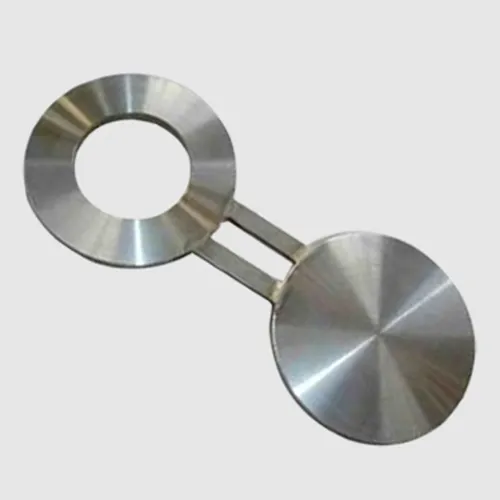
Sebagai pembekal line blanks, saya memahami kepentingan ketepatan dan kualiti dalam setiap aspek produk. Sama ada anda sedang mencariBebibir Buta Cermin Mataatau jenis kosong baris lain, saya di sini untuk memberikan anda penyelesaian dan sokongan terbaik. Jika anda mempunyai sebarang soalan atau memerlukan bantuan lanjut dengan penjajaran kosong baris atau sebarang isu pemformatan dokumen lain, sila jangan teragak-agak untuk menghubungi saya. Saya berbesar hati untuk membantu anda mencapai penjajaran yang sempurna untuk dokumen anda.
Rujukan
- Bantuan dan Sokongan Microsoft Word
- Pusat Bantuan Google Docs
- Panduan Pengguna Halaman Apple